
Como acessar o G3stor via Conexão Remota
Neste tutorial, você vai aprender como acessar o G3stor remotamente, utilizando o aplicativo de Conexão de Área de Trabalho Remota do Windows.
🔐 Antes de começar
Certifique-se de que você recebeu as credenciais de acesso e o endereço do servidor fornecidos pela equipe da Webplanet.
🧭 Passo a passo
1. Abrir o aplicativo de Conexão Remota
-
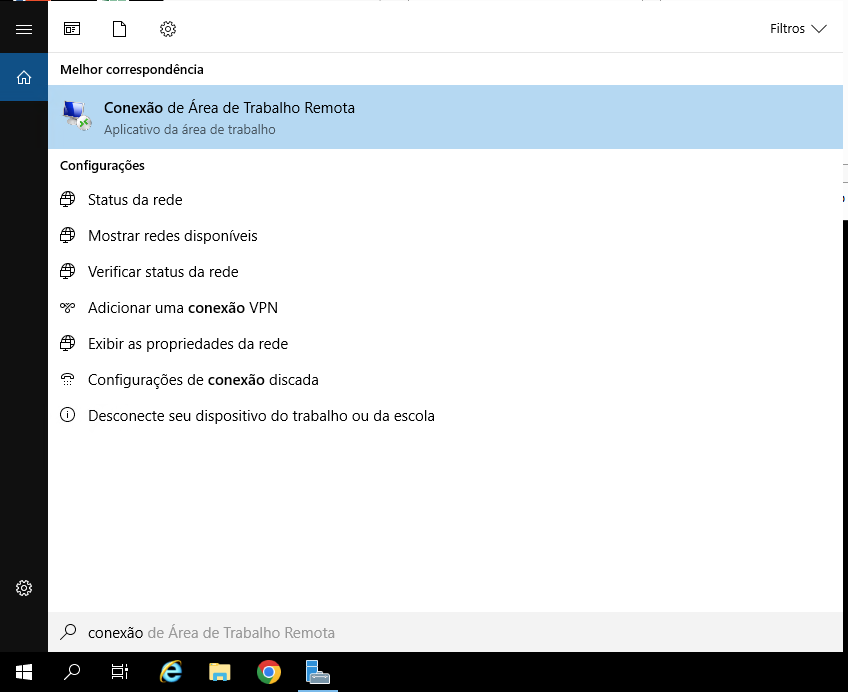
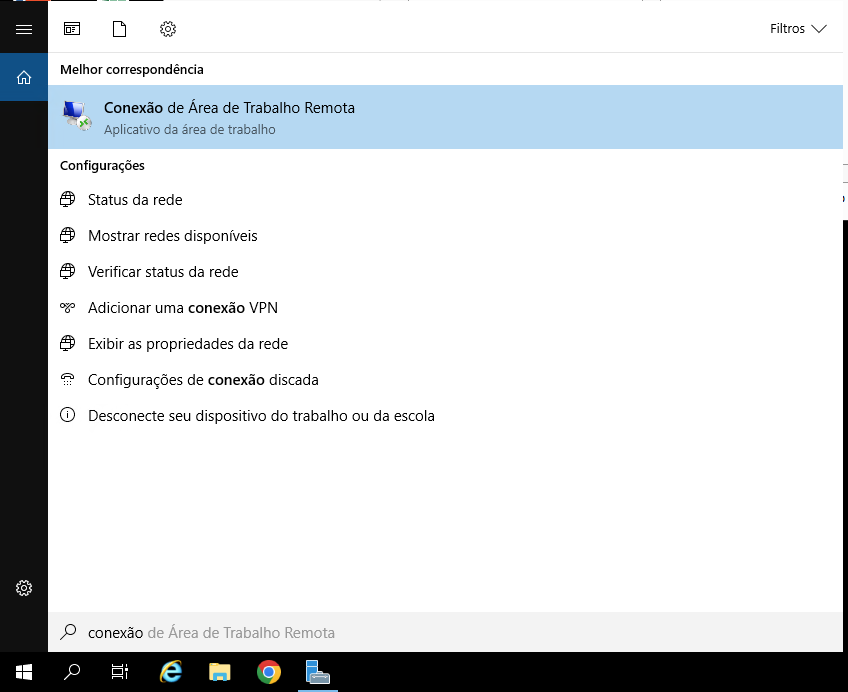
No seu computador com Windows, clique no menu Iniciar e procure por:
-
-
Clique no aplicativo para abri-lo.
2. Inserir o endereço do servidor
-
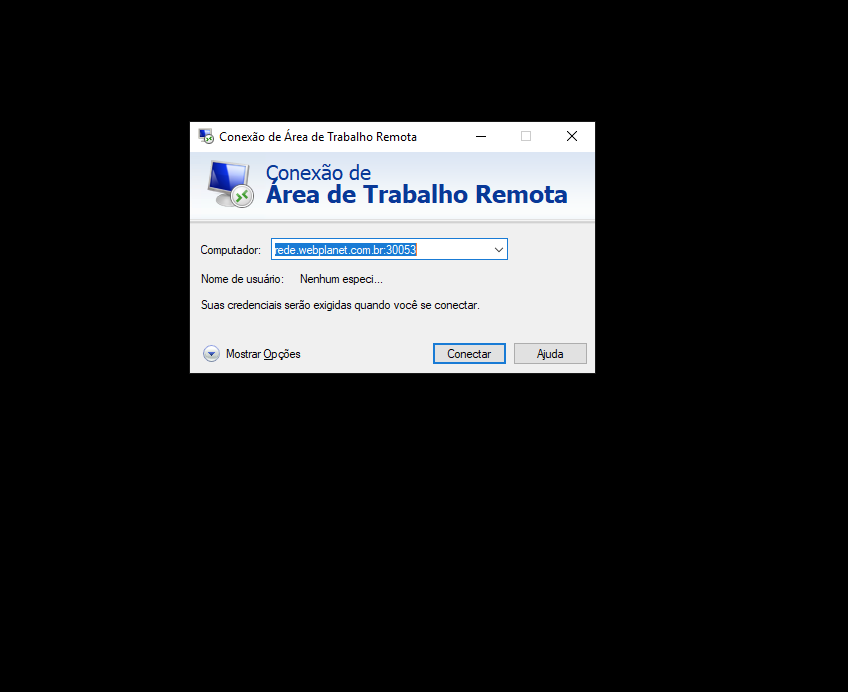
Com o aplicativo aberto, digite o endereço IP ou nome do servidor fornecido pela Webplanet.
-
Em seguida, clique no botão Conectar.
3. Inserir as credenciais de acesso
-
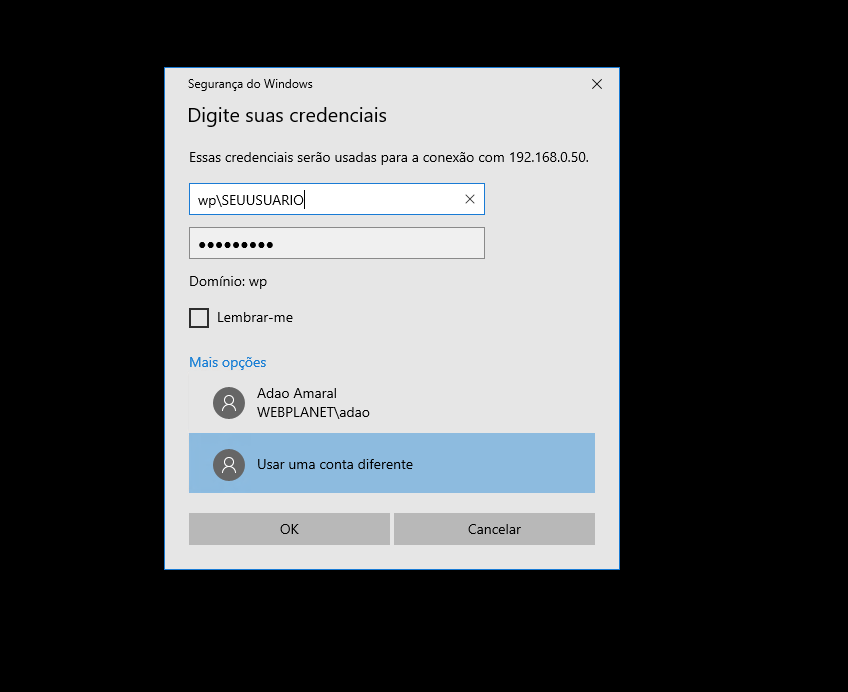
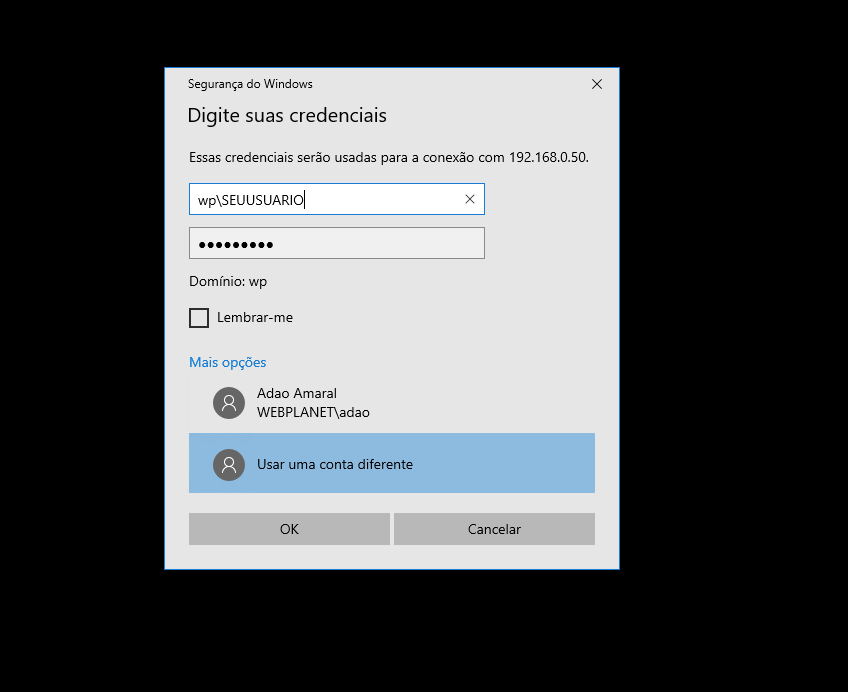
Uma nova janela será exibida solicitando suas credenciais.
-
-
Digite o nome de usuário e senha que você recebeu.
-
(Opcional) Marque a caixa "Lembrar-me" para salvar suas credenciais e evitar digitar novamente no futuro.
-
Clique em OK.
4. Confirmar a identidade do servidor (apenas no primeiro acesso)
-
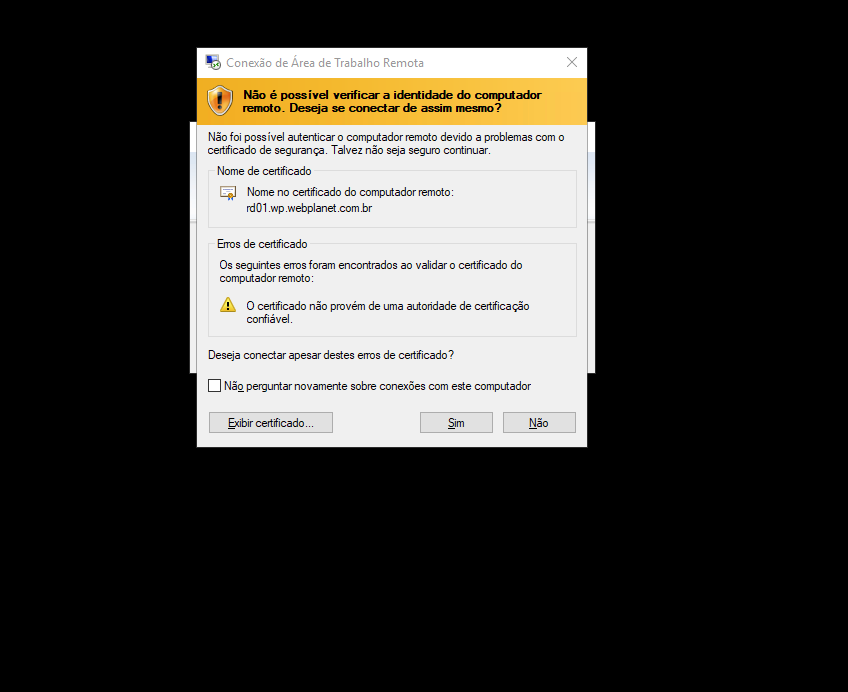
No primeiro acesso, uma mensagem sobre a identidade do servidor pode aparecer.
-
-
Marque a opção "Não perguntar novamente para conexões com este computador".
-
Clique em Sim para continuar.
5. Conectado!
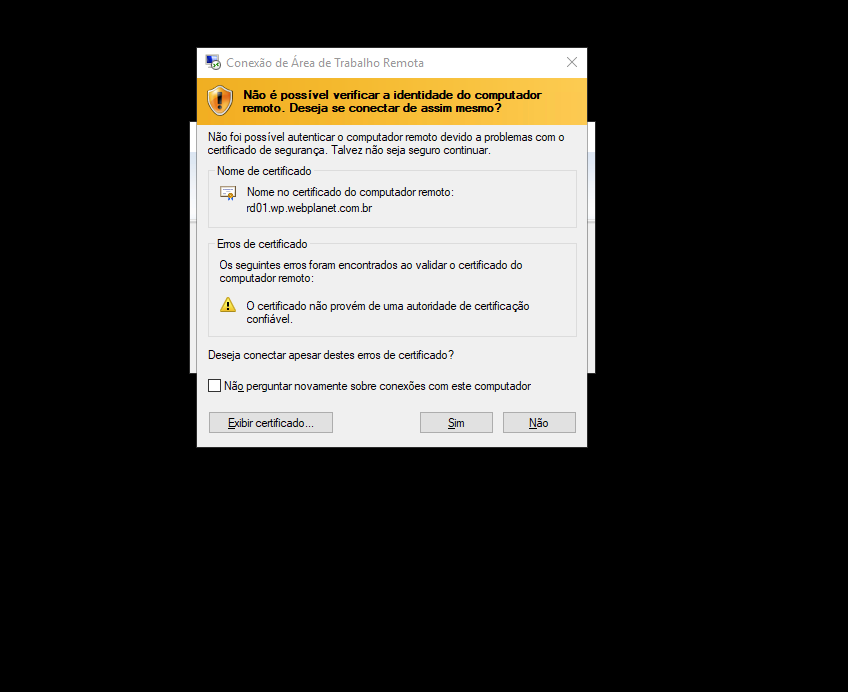
Pronto! Agora você está conectado ao ambiente remoto da Webplanet e pode acessar o G3stor normalmente.
Se tiver dúvidas ou problemas durante o processo, entre em contato com o suporte da Webplanet.
No comments to display
No comments to display