
Cadastros: Estruturando as Informações no G3stor
Neste capítulo, você aprenderá como realizar e gerenciar os cadastros fundamentais que sustentam o funcionamento do G3stor.
Os cadastros são a base de todas as operações do sistema — é por meio deles que você organiza, identifica e mantém atualizados os dados essenciais da sua empresa.
Aqui, você encontrará instruções detalhadas sobre:
-
Cadastro de usuários e permissões: como criar novos perfis, definir níveis de acesso e gerenciar credenciais.
-
Cadastro de clientes e fornecedores: inserção, edição e manutenção de dados cadastrais.
-
Cadastro de produtos e serviços: padronização de informações, códigos e categorias.
-
Campos obrigatórios e boas práticas: como preencher corretamente para evitar inconsistências no sistema.
-
Edição, exclusão e atualização de registros: regras e cuidados ao manipular dados existentes.
Ao final deste capítulo, você estará apto a configurar toda a base de dados do G3stor de forma segura, organizada e eficiente, garantindo que as próximas etapas de operação fluam sem erros.
2.1 – Cadastro de Funcionários:
O cadastro de funcionários é essencial para o controle de acesso, permissões e vinculação de atividades dentro do G3stor. Cada usuário do sistema deve estar devidamente cadastrado para garantir segurança e rastreabilidade das operações.
Para cadastrar um novo funcionário no G3stor, siga os passos abaixo:
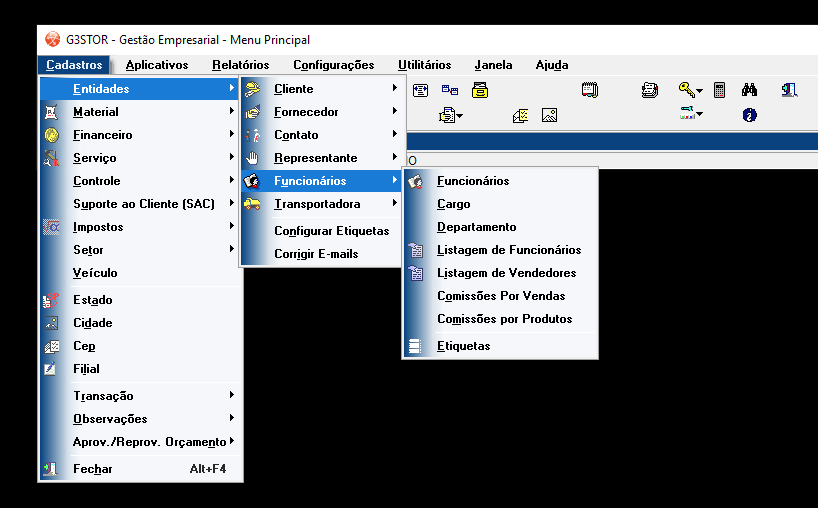
-
Na tela de Cadastro de Funcionários, utilize as seguintes teclas de atalho:
-
F2 – Inicia um novo cadastro.
-
F3 – Cancela as alterações em andamento.
-
F4 – Libera o registro para edição.
-
F5 – Salva o cadastro ou as alterações realizadas.
-
Após salvar, o novo funcionário ficará disponível na listagem da tela, podendo ser consultado ou alterado a qualquer momento.
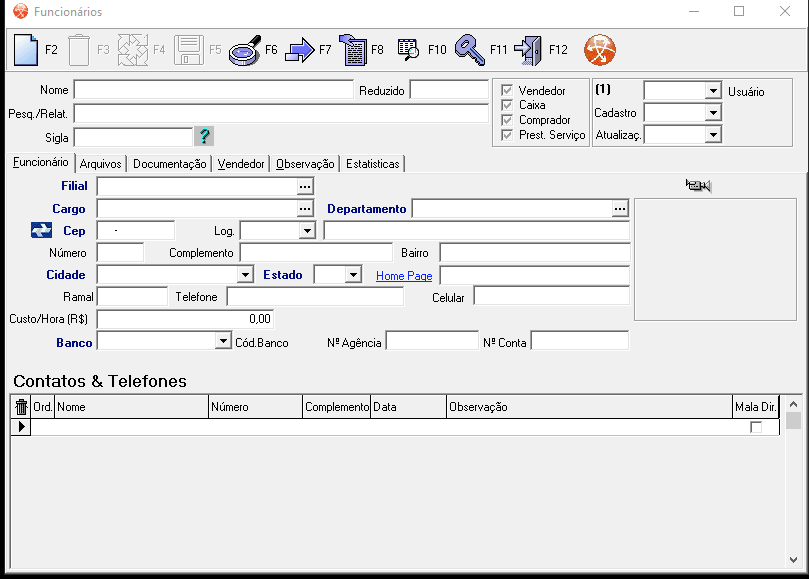
Principais campos do cadastro
-
Nome Completo: insira o nome completo do funcionário conforme consta em seus documentos.
-
CPF: campo obrigatório para identificação única do colaborador.
-
Cargo/Função: defina a função desempenhada pelo funcionário dentro da empresa.
-
Setor/Departamento: informe o setor ao qual o funcionário pertence (ex: Administrativo, Comercial, Operacional).
-
Situação: selecione se o funcionário está Ativo ou Inativo.
-
Data de Admissão: registra o início do vínculo com a empresa.
-
E-mail e Telefone: utilizados para contato e, se aplicável, para envio de credenciais de acesso.
-
Observações: campo livre para informações adicionais relevantes (ex: horário de trabalho, anotações internas, etc.).
Boas práticas
-
Mantenha sempre os dados atualizados, especialmente situação e função.
-
Evite cadastros duplicados: use o campo CPF para verificar se o funcionário já está registrado.
-
Ao desligar um colaborador, marque a situação como Inativo para preservar o histórico sem excluir dados.
💡 Dica: O mesmo processo pode ser aplicado para as demais entidades do sistema (como clientes, fornecedores ou produtos), seguindo o mesmo caminho dentro do menu Cadastros
2.2 – Cadastro de Clientes
O cadastro de clientes é essencial para registrar e gerenciar todas as informações dos seus parceiros comerciais no G3stor. Cada cliente deve ser identificado corretamente para que o sistema possa gerar documentos, relatórios e histórico de relacionamento.
Como acessar
Cadastros → Entidades → Clientes
Teclas de atalho
-
F2 – Novo cadastro
-
F3 – Cancelar alterações
-
F4 – Liberar para edição
-
F5 – Salvar
Principais campos
Boas práticas
-
Sempre verifique duplicidades antes de criar um novo cadastro.
-
Mantenha o CNPJ e o e-mail atualizados para garantir a comunicação e emissão correta de documentos fiscais.
2.3 – Cadastro de Fornecedores
O cadastro de fornecedores armazena os dados das empresas ou pessoas que prestam serviços ou fornecem produtos à sua empresa.
Como acessar
Cadastros → Entidades → Fornecedores
Teclas de atalho
-
F2 – Novo cadastro
-
F3 – Cancelar alterações
-
F4 – Liberar para edição
-
F5 – Salvar
Principais campos
Boas práticas
-
Utilize nomes padronizados para facilitar consultas e relatórios.
-
Atualize informações bancárias e fiscais sempre que houver alteração contratual.
2.4 – Cadastro de Contatos
O cadastro de contatos é utilizado para registrar pessoas físicas que mantêm relação direta com clientes, fornecedores ou representantes.
Como acessar
Cadastros → Entidades → Contatos
Teclas de atalho
-
F2 – Novo cadastro
-
F3 – Cancelar alterações
-
F4 – Liberar para edição
-
F5 – Salvar
Principais campos
-
Nome completo
-
Empresa vinculada (Cliente/Fornecedor)
-
Cargo/Função
-
E-mail e Telefone
-
Observações
Boas práticas
-
Sempre vincule o contato à empresa correspondente.
-
Mantenha informações de telefone e e-mail atualizadas para facilitar o atendimento e a comunicação.
2.5 – Cadastro de Representantes
Representantes são os profissionais responsáveis pela intermediação comercial entre a empresa e os clientes. O cadastro adequado garante o correto vínculo em pedidos e relatórios de vendas.
Como acessar
Cadastros → Entidades → Representantes
Teclas de atalho
-
F2 – Novo cadastro
-
F3 – Cancelar alterações
-
F4 – Liberar para edição
-
F5 – Salvar
Principais campos
Boas práticas
-
Atualize o percentual de comissão sempre que houver alteração contratual.
-
Desative cadastros antigos, mas evite excluir para manter o histórico de vendas.
2.6 – Cadastro de Transportadoras
O cadastro de transportadoras permite registrar as empresas responsáveis pelo transporte e entrega de mercadorias.
Como acessar
Cadastros → Entidades → Transportadoras
Teclas de atalho
-
F2 – Novo cadastro
-
F3 – Cancelar alterações
-
F4 – Liberar para edição
-
F5 – Salvar
Principais campos
Boas práticas
-
Confirme sempre os dados fiscais da transportadora antes de gerar documentos de frete.
-
Utilize o campo de observações para registrar informações específicas, como horários de coleta ou restrições de entrega.
2.7 – Cadastro de Produtos (Materiais)
O Cadastro de Produtos é uma das partes mais importantes do G3stor, pois é nele que são definidos todos os materiais, itens ou produtos que serão utilizados em vendas, compras, estoque e composição de custos.
Um cadastro bem estruturado garante a correta formação de preços, o controle de estoque e a padronização das informações em toda a empresa.
Como acessar
No menu principal, vá até:
Cadastros → Material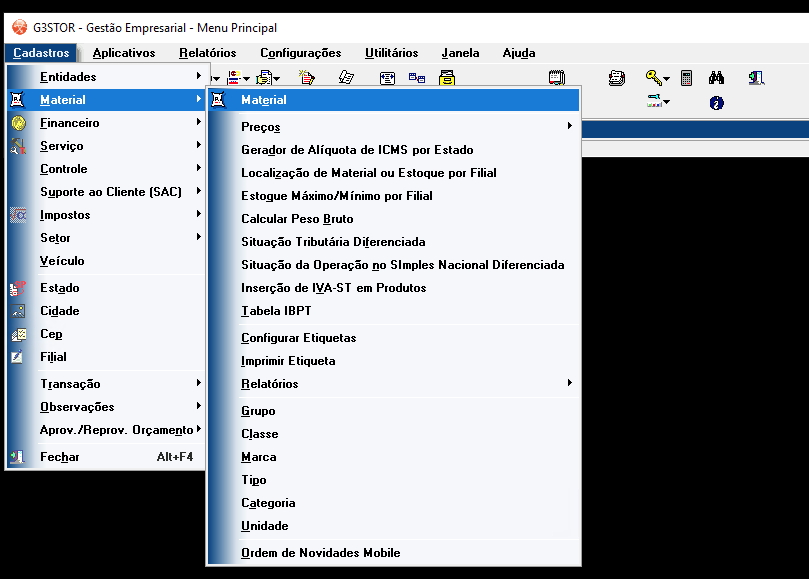
Teclas de atalho
-
F2 – Novo cadastro
-
F3 – Cancelar alterações
-
F4 – Liberar para edição
-
F5 – Salvar registro
-
F6 – Localizar material existente
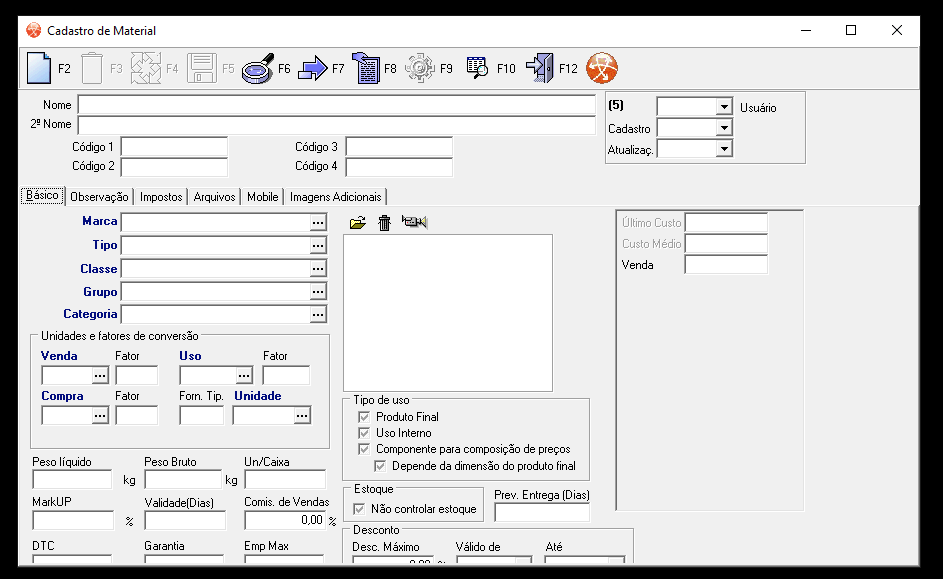
Aba: Básico
Nesta aba estão as informações principais do produto:
-
Nome / 2º Nome: identificação completa do material.
-
Código 1 a 4: campos auxiliares para códigos internos, externos ou de integração.
-
Marca, Tipo, Classe, Grupo e Categoria: parâmetros de classificação que ajudam na organização e nos relatórios.
-
Unidades e Fatores de Conversão: configuram as unidades de venda, compra e uso, definindo fatores de conversão entre elas.
-
Peso Líquido / Peso Bruto: utilizados para cálculos logísticos e fiscais.
-
MarkUP: percentual aplicado para a formação do preço de venda.
-
Validade (Dias): útil para produtos perecíveis ou com data de vencimento.
-
Comissão de Vendas: percentual destinado ao vendedor.
-
Tipo de Uso: define se o material será utilizado como:
-
Produto Final
-
Uso Interno
-
Componente para composição de preços
-
Depende da dimensão do produto final
-
-
Estoque: opção para controlar ou não o estoque do item.
-
Desconto / Datas de Validade: configuram regras comerciais.
-
Último Custo / Custo Médio / Venda: campos automáticos que mostram valores de referência para cálculo de margens.
Demais Abas
-
Observação: permite inserir anotações internas sobre o produto.
-
Impostos: configuração de tributações (ICMS, IPI, PIS/COFINS etc.).
-
Arquivos: anexar documentos ou fichas técnicas relacionadas.
-
Mobile: define parâmetros específicos para uso em dispositivos móveis.
-
Imagens Adicionais: permite vincular fotos ou ilustrações do produto.
Boas práticas
-
Utilize nomes e códigos padronizados para facilitar buscas e relatórios.
-
Revise os campos fiscais e de unidade de medida antes de liberar o produto para movimentação.
-
Sempre que possível, preencha marca, grupo e categoria, pois isso melhora o controle e a organização das listas.
-
Mantenha os preços e o markup atualizados para garantir cálculos corretos nas vendas.
No comments to display
No comments to display