Fechamento Mensal de Estoque – Passo a Passo
Fechamento Mensal de Estoque – Passo a Passo
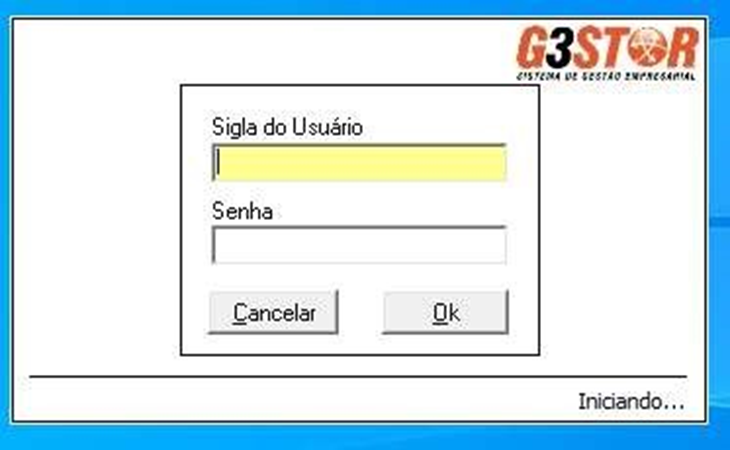
1. Acessar o G3stor
1. 1. Clique no ícone do G3stor.
2. 2. Vai aparecer a tela de login do sistema.
3. 3. No campo de usuário, digite a sua SIGLA
4. 4. No campo de senha, digite a sua senha.
Exemplo de tela para acessar o G3stor:
2. Abrir a tela de Fechamento Mensal de Estoque Com o sistema aberto, siga o caminho do menu abaixo:
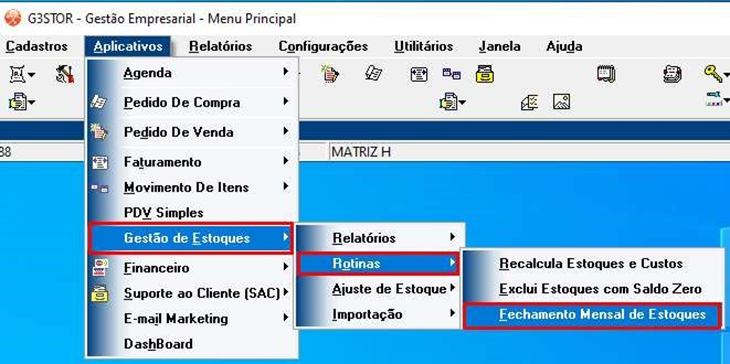
5. 1. Clique em "Aplicativos".
6. 2. Depois clique em "Gestão de estoque".
7. 3. Em seguida clique em "Rotinas".
8. 4. Por fim, clique em "Fechamento Mensal de Estoque".
Exemplo do caminho no menu até o Fechamento Mensal de Estoque:
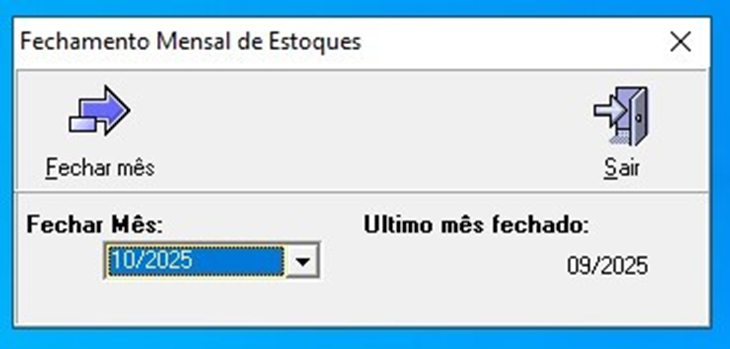
Depois desses passos, vai abrir a tela “Fechamento Mensal de Estoque”.
Tela de Fechamento Mensal de Estoque:
3. Escolher o mês e fechar o estoque
9. 1. Na tela de Fechamento Mensal de Estoque, procure o campo onde aparece o mês.
10. 2. Clique nesse campo e escolha o mês que você quer fechar (por exemplo: 01/2025, 02/2025 etc.).
11. 3. Confira se o mês selecionado está correto.
12. 4. Depois clique no botão “Fechar Mês”.
4. Configurar data de fechamento automático (opcional)
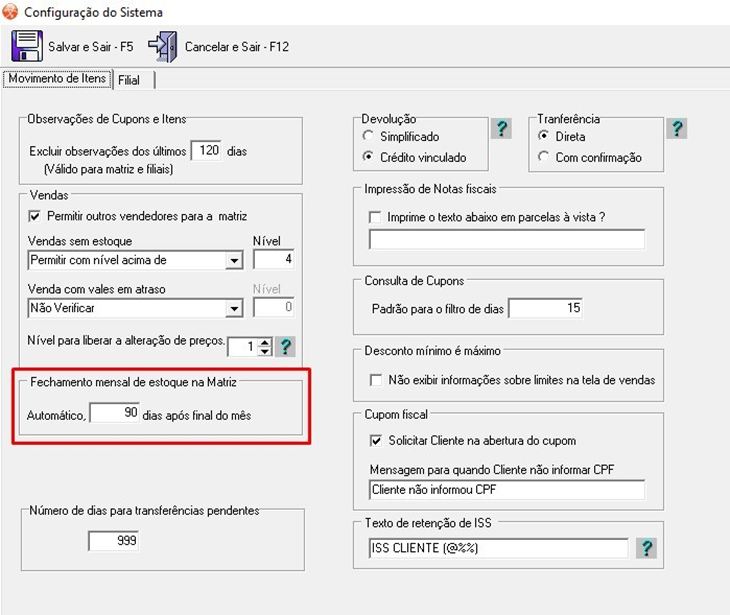
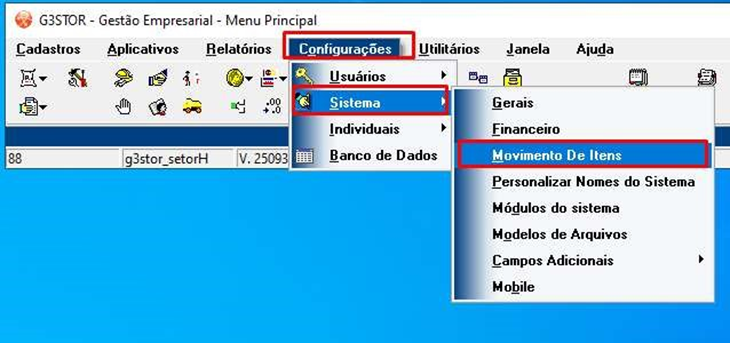
Também é possível configurar o sistema para fechar o estoque automaticamente, sempre em um dia fixo do mês. Para isso:
14. 2. Depois clique em "Sistema".
15. 3. Em seguida clique em "Movimento de Itens".
Exemplo de configuração do dia de fechamento mensal de estoque: